Verwendung von Personen in Tapkey
Die Funktion Personen ermöglicht es dir, Zugriffsrechte zentral zu verwalten, indem sie einer Person zugeordnet werden.
Eine Person kann gleichzeitig Zugriff per E-Mail (Smartphone-Zugang) erhalten und NFC-Transponder zugewiesen bekommen. So bleibt die Zugriffsverwaltung über verschiedene Zutrittsmedien hinweg einheitlich.
Wichtig: NFC-Transponder-Kapazität
Tapkey NFC-Transponder können eine begrenzte Anzahl an Berechtigungen speichern.
Jeder Transponder unterstützt maximal 12 Berechtigungen.
Wenn einer Person mehr als 12 Berechtigungen zugewiesen sind, informiert dich das System, dass nicht alle Berechtigungen auf den Transponder übertragen werden können. In diesem Fall sollten die Zugriffsrechte überprüft und optimiert werden.
Für eine effiziente Nutzung:
- Verwende Lock Groups anstelle einzelner Schlossberechtigungen
- Strukturiere Berechtigungen übersichtlich
- Entferne nicht mehr benötigte oder veraltete Zugriffe regelmäßig
Was sind Personen?
Eine Person repräsentiert eine einzelne Person in deinem Schließsystem.
Jede Person kann haben:
- Smartphone-Zugang über eine E-Mail-Adresse
- Einen oder zwei NFC-Transponder
- Zugriffsrechte, die direkt oder über Personengruppen vergeben werden
Die Verwaltung auf Personenebene vereinfacht die Administration. Statt Berechtigungen getrennt für Smartphone und Transponder zu vergeben, werden sie zentral einer Person zugeordnet.
So bleibt Dein Schließsystem übersichtlich und skalierbar.
Wann solltest du Personen verwenden?
Verwende Personen, wenn:
- eine Person mehrere Zutrittsmedien nutzt
- Zugriffsrechte zentral verwaltet werden sollen
- Berechtigungen über Smartphone und Transponder hinweg konsistent bleiben sollen
Wenn eine Person einen neuen Transponder erhält, weist du ihn einfach der bestehenden Person zu. Bestehende Zugriffsrechte bleiben erhalten.
Schritt-für-Schritt
- Öffne im linken Menü den Bereich Personen.
- Verwalte und erstelle Personen über die Personen-Seite.
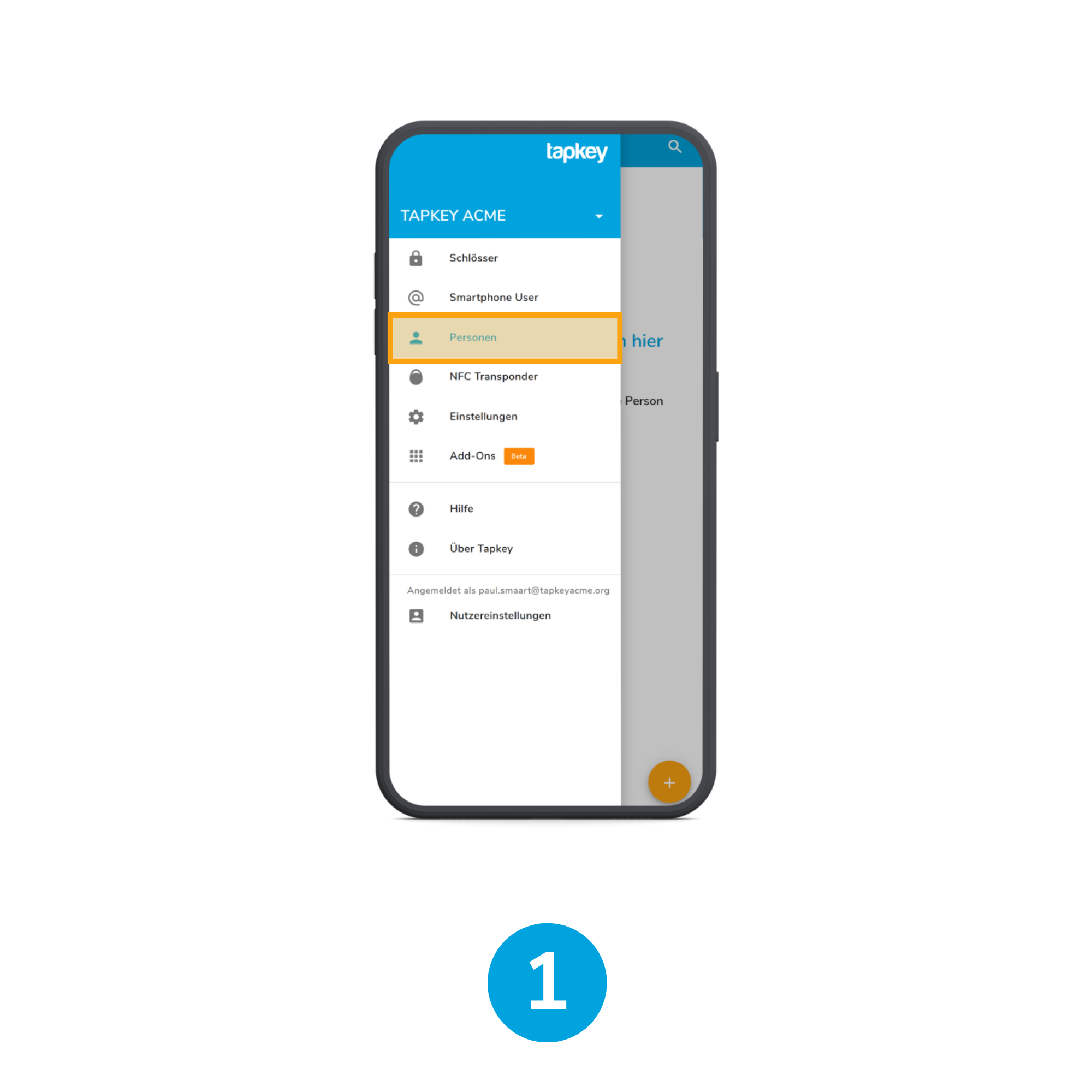
Auf der Personen-Seite siehst du eine Liste aller vorhandenen Personen.
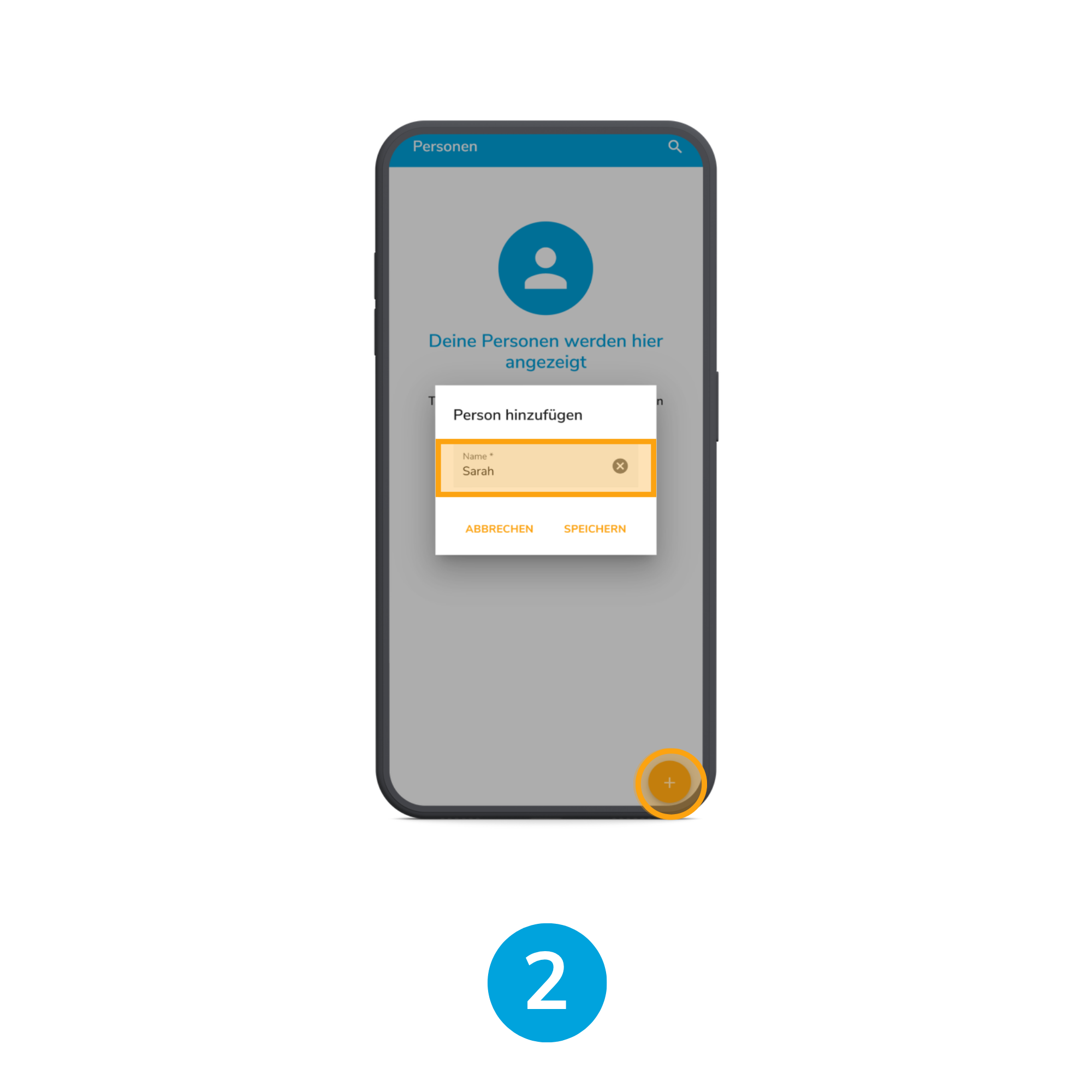
So erstellst du eine neue Person:
- Klicke auf Add (+).
- Gib einen Namen ein.
- Klicke auf Save.
Die Person wurde erstellt und kann nun mit Zugriffsrechten und Zutrittsmedien versehen werden.
Nach dem Erstellen kannst du einer Person Zutrittsmedien zuweisen.
Jede Person kann haben:
- Eine E-Mail-Adresse für Smartphone-Zugang
- Bis zu zwei NFC-Transponder
So verwaltest du den Zugang zentral und unterstützt gleichzeitig verschiedene Zutrittsmethoden.
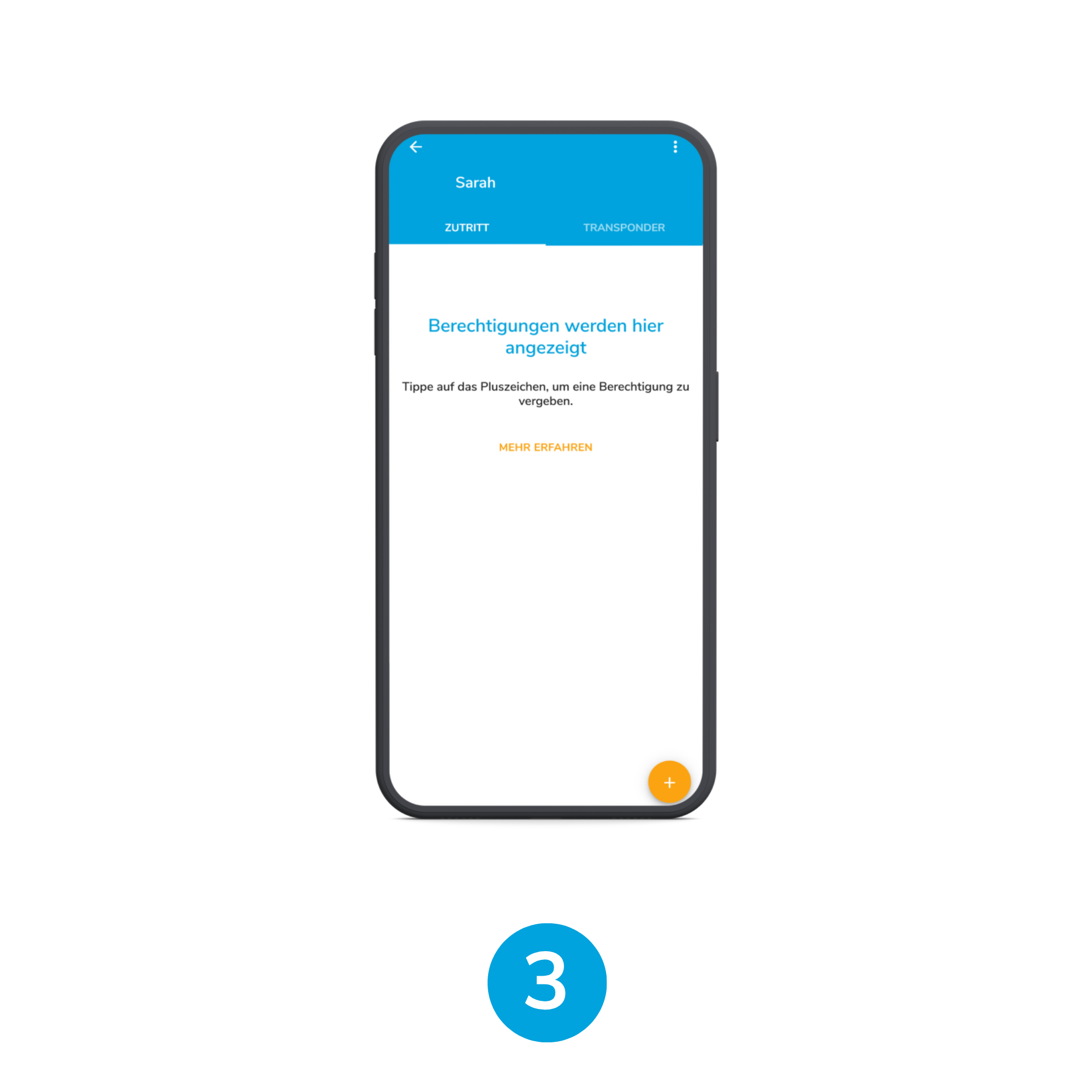
E-Mail-Adresse zuweisen
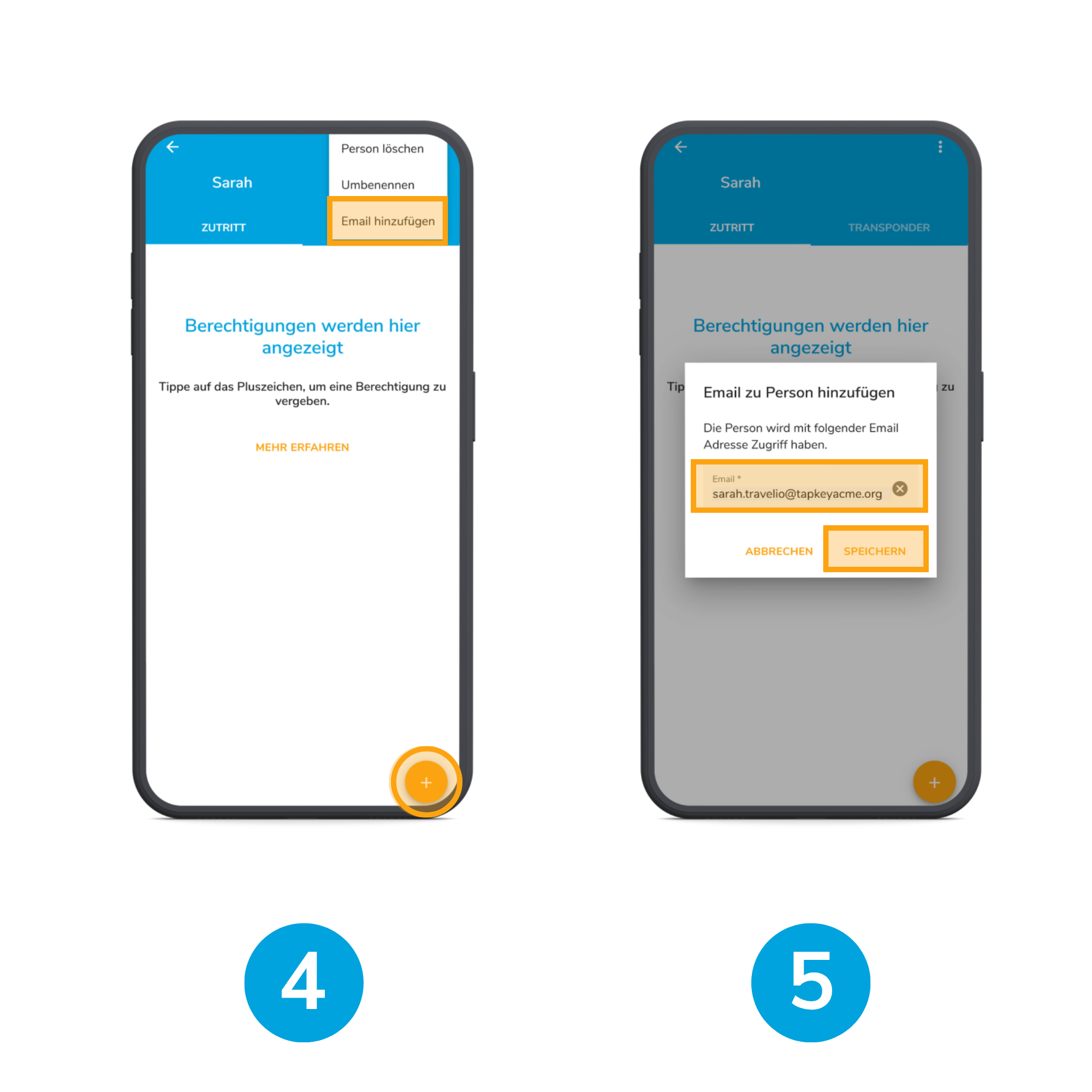
So aktivierst du Smartphone-Zugang:
- Öffne die Person Details Seite.
- Tippe auf das Menü (⋯) oben rechts.
- Wähle Add email.
- Gib die E-Mail-Adresse ein und tippe auf Save.
Die Person kann nun die Tapkey App verwenden.
Weise anschließend die entsprechenden Berechtigungen (Grants) zu, um festzulegen, auf welche Schlösser zugegriffen werden kann.
NFC-Transponder hinzufügen
Öffne in der Person-Details-Seite den Tab Transponders.
Hier siehst du alle aktuell zugewiesenen Transponder.
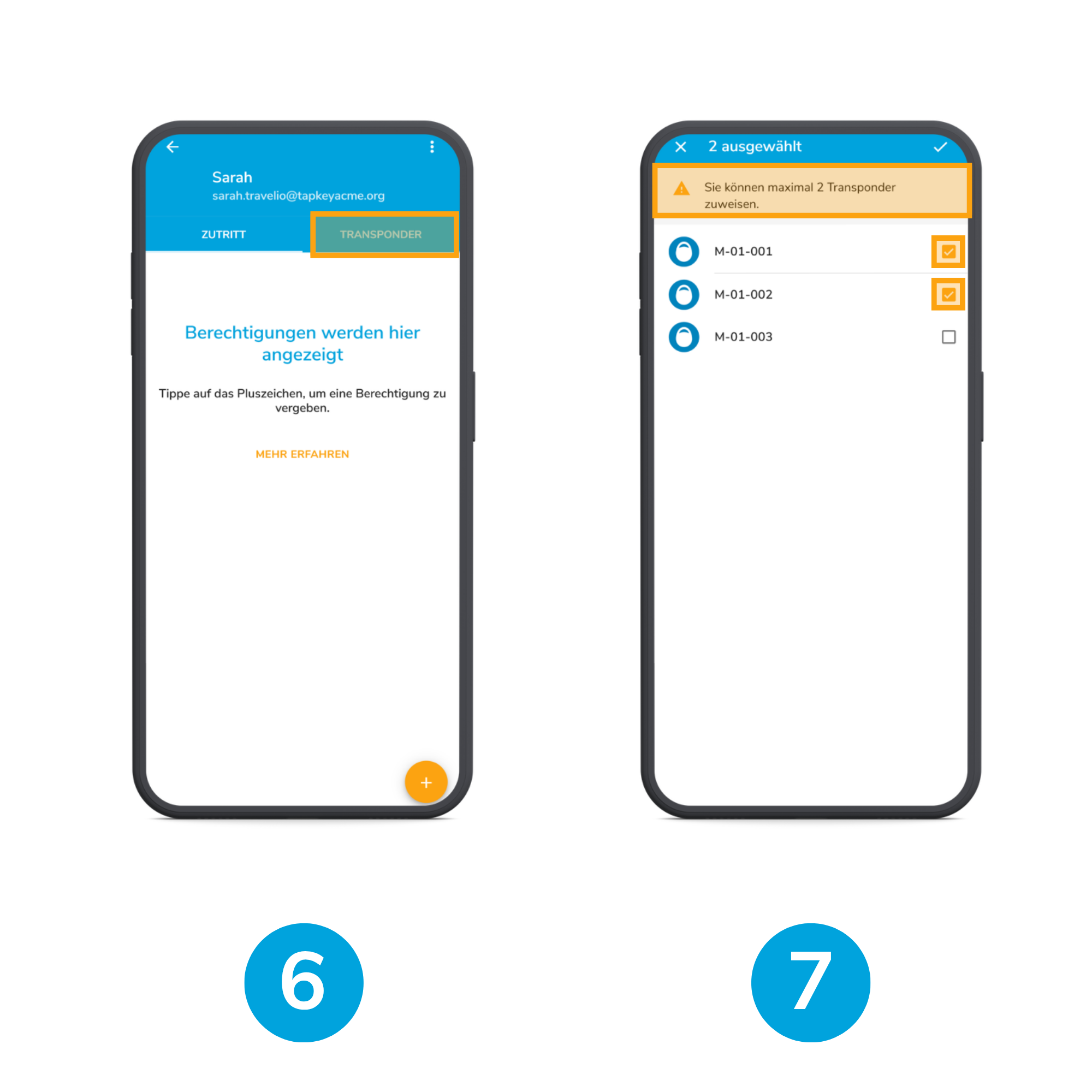
Transponder zuweisen
- Öffne die Person Details Seite.
- Wähle den Tab Transponders.
- Tippe auf Add (+).
- Wähle bis zu zwei Transponder aus.
- Bestätige deine Auswahl.
Es werden nur Transponder angezeigt, die noch keiner anderen Person zugewiesen sind.
Transponder dürfen keine bestehenden Berechtigungen haben. Entferne vorhandene Berechtigungen vor der Zuweisung.
Wichtig:
Pro Person können maximal zwei Transponder zugewiesen werden
Jeder Transponder unterstützt bis zu 12 Berechtigungen
Nach der Zuweisung müssen die Transponder synchronisiert werden, damit die Berechtigungen übertragen werden.
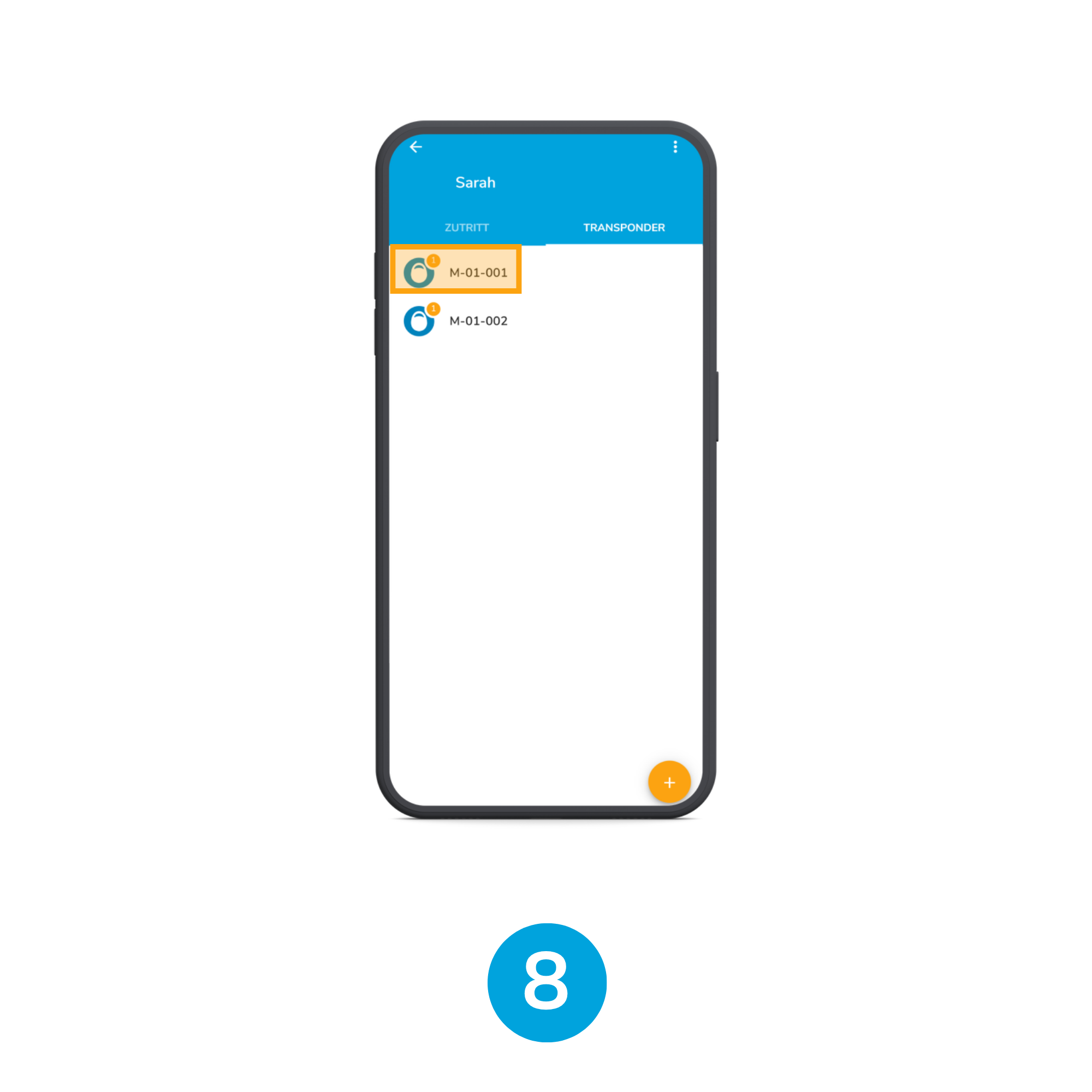 Nach der Synchronisierung sind die Transponder einsatzbereit.
Änderungen an den Zugriffsrechten einer Person erfordern eine erneute Synchronisierung.
Hinweis:
Wenn ein Transponder einer Person zugewiesen ist, können Berechtigungen nicht direkt auf dem Transponder verwaltet werden.
Alle Änderungen erfolgen auf Personenebene.
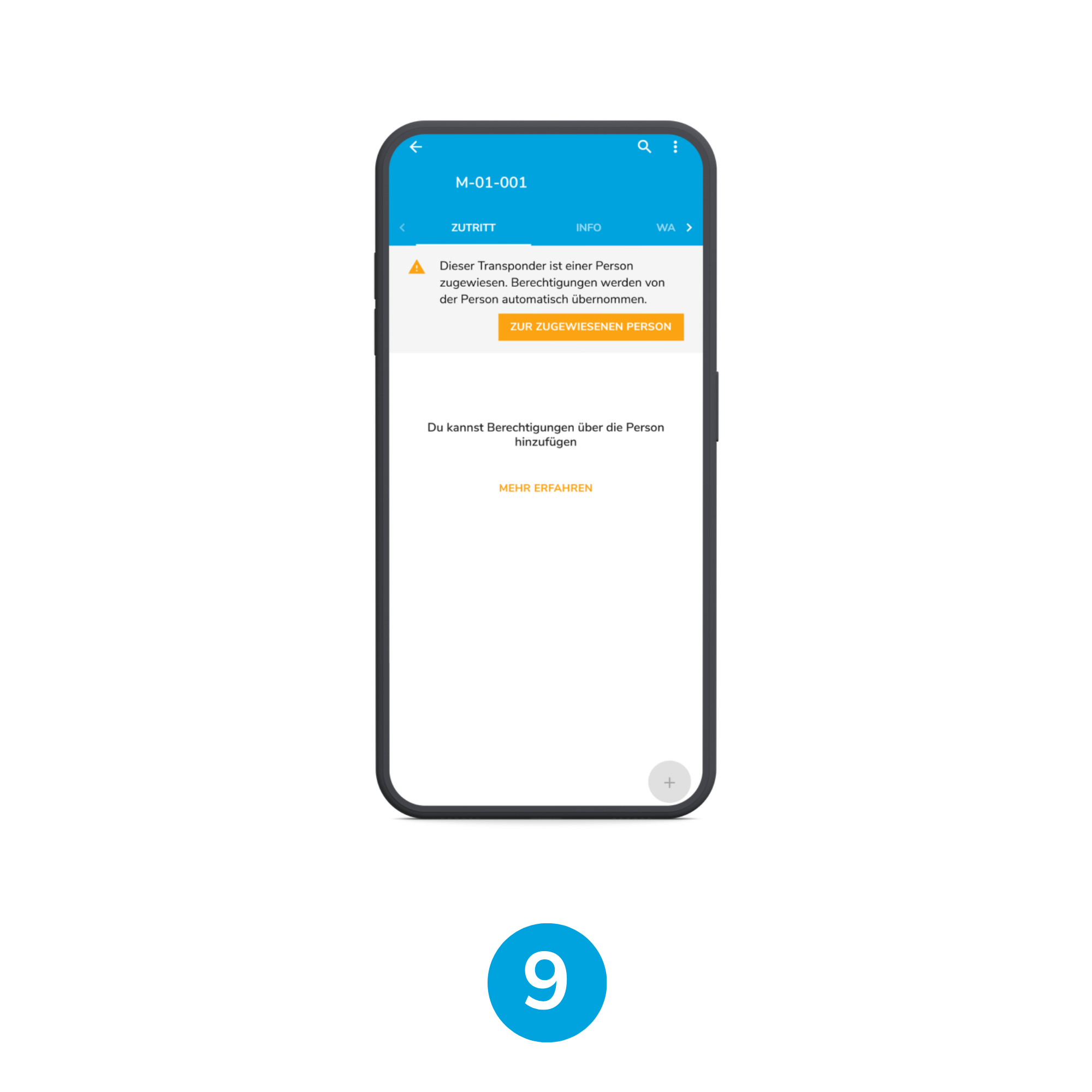
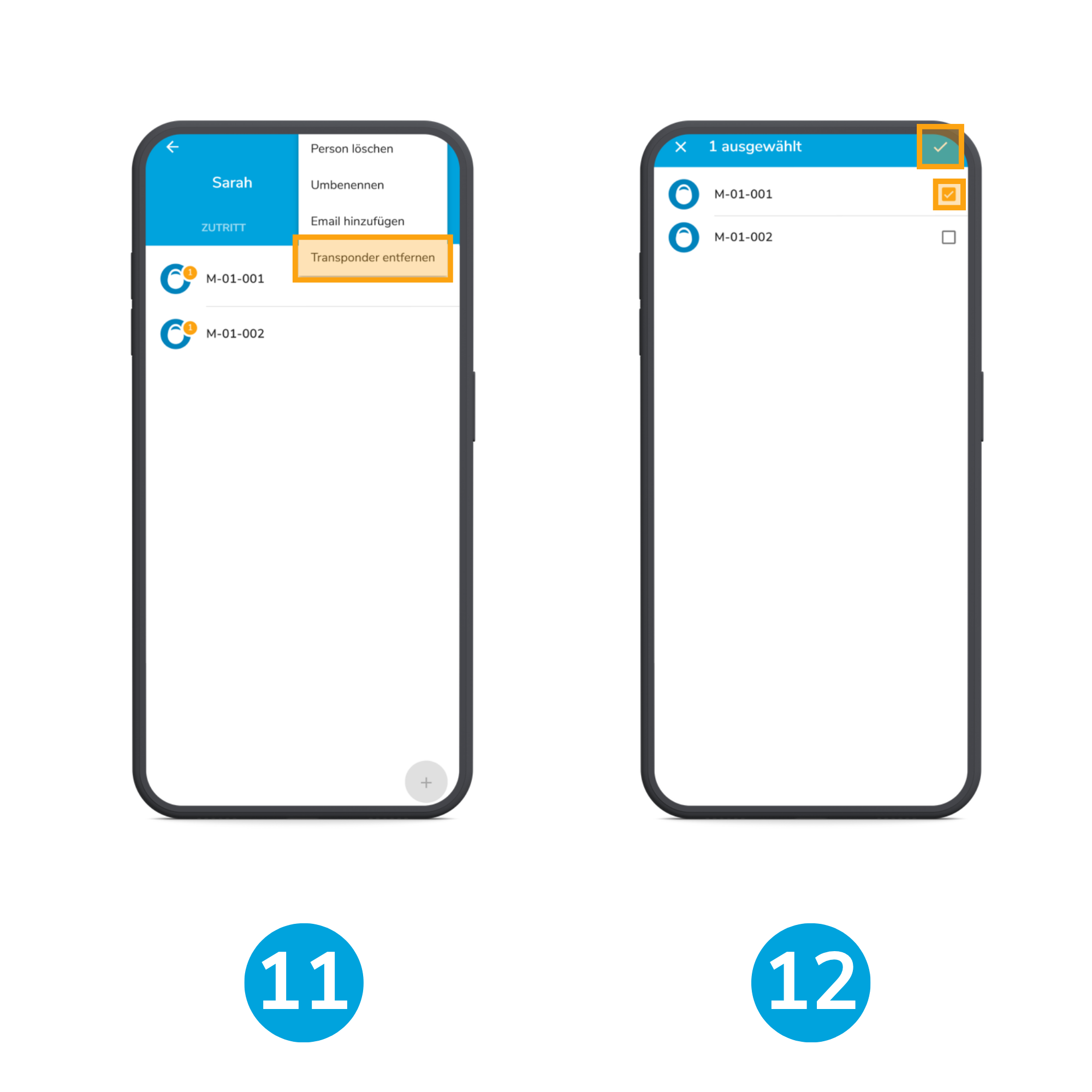
Transponder von einer Person entfernen
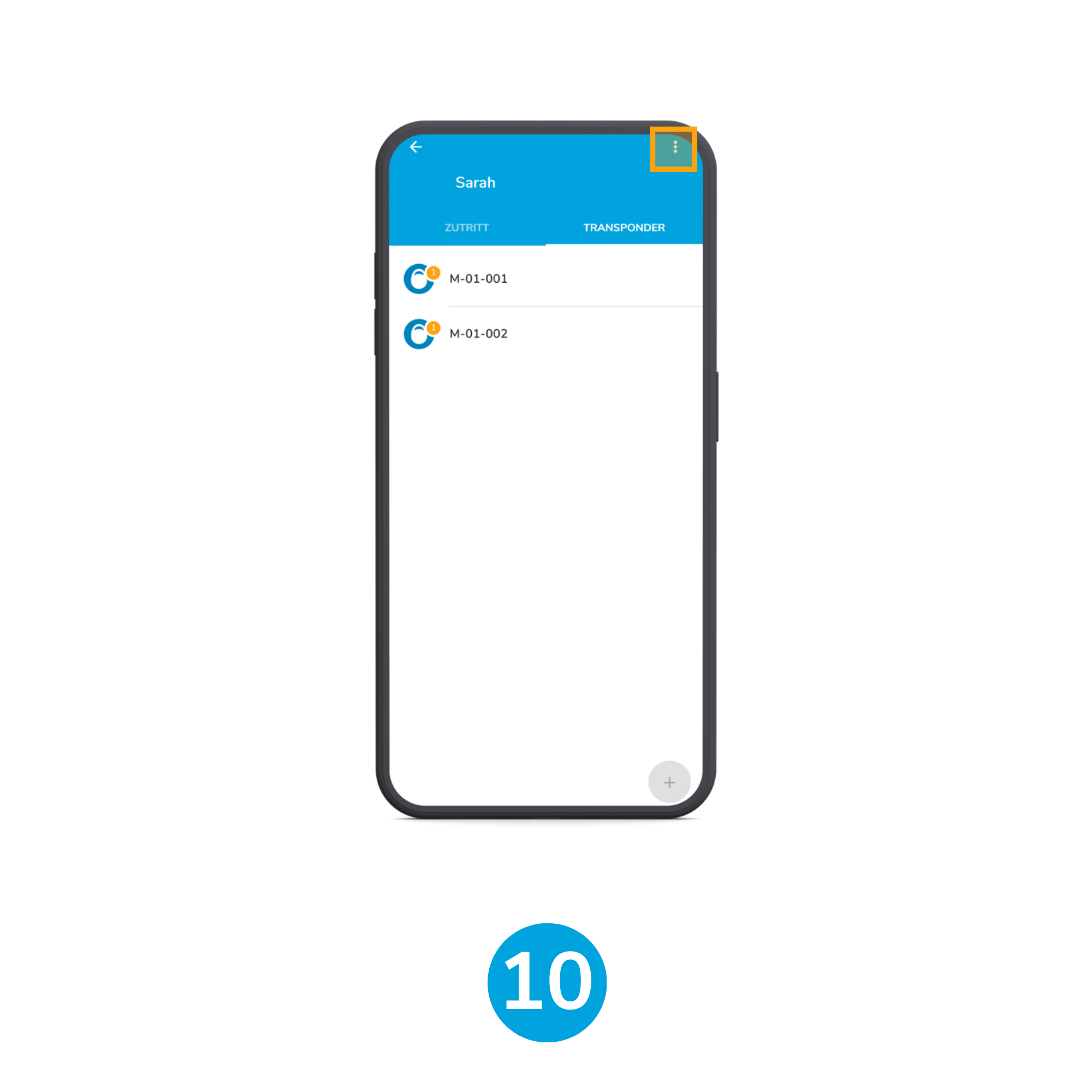
Du kannst Transponder jederzeit entfernen:
- Öffne die Person Details Seite.
- Tippe auf das Menü (⋯).
- Wähle Remove transponders.
- Wähle die gewünschten Transponder aus.
- Bestätige deine Auswahl.
Wenn du die Transponder entfernst, musst du sie anschließend synchronisieren, damit sie keinen Zugriff mehr haben.
War dieser Artikel hilfreich?
Das ist großartig!
Vielen Dank für das Feedback
Leider konnten wir nicht helfen
Vielen Dank für das Feedback
Feedback gesendet
Wir wissen Ihre Bemühungen zu schätzen und werden versuchen, den Artikel zu korrigieren